Giới thiệu
Backup Veeam Synology NAS là mô hình sao lưu phù hợp cho doanh nghiệp cần bảo vệ đồng thời máy tính, dữ liệu người dùng và hệ thống lưu trữ. Kết hợp Veeam Agent FREE, Synology Drive Version History và Hyper Backup/Snapshot giúp xây dựng nhiều lớp bảo vệ thay vì phụ thuộc vào một bản backup duy nhất.
Trong nhiều doanh nghiệp vừa và nhỏ, đặc biệt là các phòng Kế toán, Hành chính – Nhân sự hoặc máy chủ ứng dụng nội bộ, dữ liệu luôn là tài sản quan trọng nhất. Tuy nhiên, không ít đơn vị vẫn chỉ sao chép dữ liệu sang ổ cứng ngoài hoặc NAS mà chưa có một chiến lược sao lưu toàn diện.
Trong quá trình triển khai hệ thống CNTT, tôi nhận thấy rằng chỉ một giải pháp backup là chưa đủ. Một hệ thống hiệu quả cần giải quyết đồng thời ba nhóm rủi ro:
- Máy tính hoặc ổ cứng bị hỏng.
- Người dùng xóa nhầm hoặc ghi đè tập tin.
- Thiết bị lưu trữ (NAS) gặp sự cố hoặc bị ransomware.
Bài viết này chia sẻ mô hình Backup 3 lớp mà tôi đang áp dụng, sử dụng hoàn toàn các giải pháp phổ biến như Veeam Agent FREE và Synology NAS.
Tại sao chỉ Backup File là chưa đủ?
Rất nhiều doanh nghiệp đang thực hiện theo cách sau:
Máy tính
      │
      ▼
Copy dữ liệu
      │
      ▼
    NAS
Mô hình này giúp bảo vệ dữ liệu, nhưng không thể giải quyết các tình huống như:
- Windows không khởi động.
- Ổ SSD hỏng hoàn toàn.
- Phần mềm kế toán hoặc ERP bị lỗi.
- Registry hoặc Driver bị hỏng.
Khi đó, doanh nghiệp vẫn phải:
- Cài lại Windows.
- Cài Office.
- Cài phần mềm.
- Thiết lập lại cấu hình.
- Khôi phục dữ liệu.
Thời gian có thể mất từ vài giờ đến cả ngày.
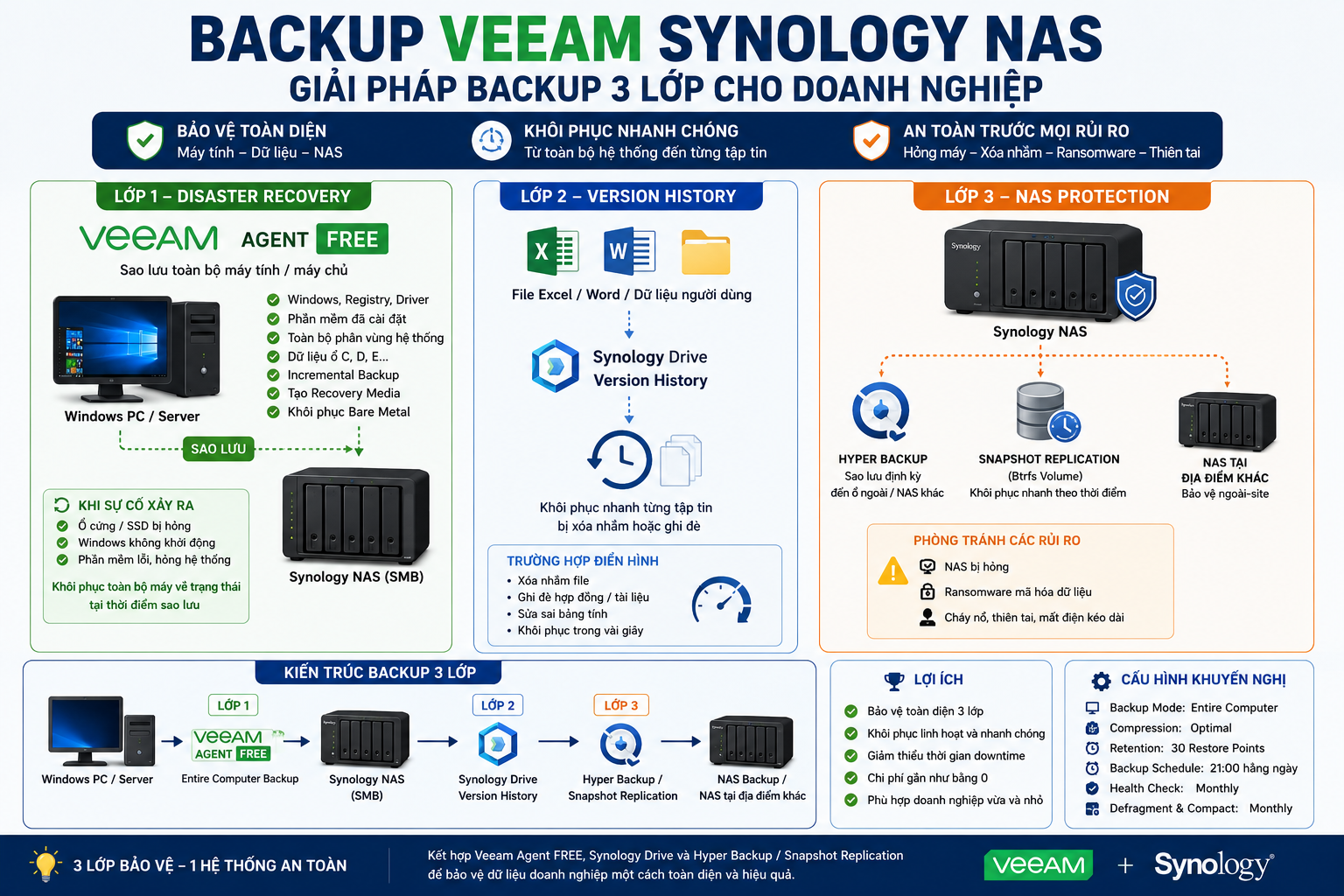
Giải pháp Backup 3 lớp
Tôi lựa chọn chia hệ thống thành ba lớp bảo vệ độc lập.
Lớp 1 – Disaster Recovery
Công cụ: Veeam Agent for Microsoft Windows FREE
Đây là lớp bảo vệ toàn bộ máy tính.
Veeam sẽ sao lưu:
- Windows.
- Registry.
- Driver.
- Phần mềm đã cài đặt.
- Toàn bộ phân vùng hệ thống.
- Dữ liệu trên các ổ đĩa nội bộ.
Nếu ổ SSD bị hỏng, chỉ cần:
- Thay ổ cứng mới.
- Khởi động bằng USB Recovery.
- Restore bản Backup.
Máy tính sẽ trở về đúng trạng thái tại thời điểm sao lưu.
Lớp 2 – Version History
Công cụ: Synology Drive Server
Đây là lớp bảo vệ dành cho người dùng cuối.
Ví dụ:
- Xóa nhầm file Excel.
- Ghi đè hợp đồng.
- Sửa sai bảng tính.
Người dùng chỉ cần mở Version History và phục hồi đúng phiên bản mong muốn trong vài giây.
Không cần Restore toàn bộ máy.
Lớp 3 – NAS Protection
Sau khi dữ liệu đã tập trung về NAS, bản thân NAS cũng cần được bảo vệ.
Có thể sử dụng:
- Hyper Backup
- Snapshot Replication (đối với Volume Btrfs)
- Đồng bộ sang NAS tại địa điểm khác
Lớp này giúp phòng tránh:
- NAS bị hỏng.
- Cháy nổ.
- Ransomware.
- Thiên tai.
Kiến trúc đề xuất
         File Excel / Word
                    │
                    ▼
        Synology Drive Version History
                    │
                    ▼
             Synology NAS
                    ▲
                    │
        Veeam Agent FREE Backup
                    ▲
                    │
      Windows PC / Server
Vì sao tôi chọn Veeam Agent FREE?
Điểm mình đánh giá cao ở Veeam Agent FREE là:
- Miễn phí.
- Giao diện dễ sử dụng.
- Backup theo lịch.
- Backup trực tiếp lên NAS.
- Hỗ trợ Incremental Backup.
- Tạo Recovery Media.
- Khôi phục Bare Metal.
Đối với doanh nghiệp vừa và nhỏ, đây là một giải pháp có chi phí gần như bằng 0 nhưng mang lại hiệu quả rất cao.
Những gì Veeam Backup
Khi lựa chọn Entire Computer, Veeam sẽ sao lưu:
- Windows.
- EFI Partition.
- Recovery Partition.
- Ổ C.
- Các ổ dữ liệu nội bộ (D, E… nếu là ổ cứng trong máy).
Đồng thời tự động loại bỏ:
- pagefile.sys
- hiberfil.sys
- Temporary Files
giúp giảm đáng kể dung lượng Backup.
Kinh nghiệm triển khai
Trong thực tế, tôi thường cấu hình như sau:
- Backup Mode: Entire Computer.
- Destination: Synology NAS (SMB).
- Compression: Optimal.
- Retention: 30 Restore Points.
- Health Check: Monthly.
- Defragment & Compact: Monthly.
- Backup Schedule: 21:00 hằng ngày.
Đây là cấu hình cân bằng giữa tốc độ, dung lượng và khả năng khôi phục.
Backup không thay thế Version History
Một hiểu lầm khá phổ biến là:
“Đã Backup mỗi ngày thì không cần Version History.”
Điều này không hoàn toàn đúng.
Ví dụ:
09:00 – File Excel đúng.
14:00 – Người dùng sửa nhầm và lưu.
21:00 – Veeam chạy Backup.
Bản Backup lúc 21:00 vẫn chứa file đã bị sửa sai.
Trong trường hợp này, Synology Drive Version History mới là giải pháp phù hợp để khôi phục đúng phiên bản lúc 09:00 hoặc 13:30.
Đó cũng là lý do tôi luôn triển khai đồng thời cả hai giải pháp.
Kết luận
Một chiến lược Backup hiệu quả không phải là sử dụng một phần mềm mạnh nhất, mà là kết hợp đúng công cụ cho từng mục đích.
Theo kinh nghiệm của tôi:
- Veeam Agent FREE phù hợp để bảo vệ toàn bộ máy tính và máy chủ vật lý quy mô nhỏ.
- Synology Drive giúp khôi phục nhanh từng tập tin.
- Hyper Backup hoặc Snapshot Replication bảo vệ NAS trước các sự cố lớn.
Ba lớp này tạo thành một hệ thống Backup đơn giản, dễ triển khai nhưng có khả năng bảo vệ dữ liệu rất cao cho doanh nghiệp.
Thông tin tác giả
Trần Thanh Phú
Head of IT | Infrastructure & System Administration
Chuyên nghiên cứu và triển khai:
- Microsoft Windows Server
- VMware vSphere
- Synology NAS
- Backup & Disaster Recovery
- Microsoft 365
- Network & Security
- Digital Transformation
Gợi ý SEO cho WordPress
Tiêu đề SEO:
Xây dựng giải pháp Backup doanh nghiệp với Veeam Agent FREE và Synology NAS
Slug:
backup-veeam-agent-free-synology-nasMeta Description:
Hướng dẫn xây dựng hệ thống Backup 3 lớp cho doanh nghiệp với Veeam Agent FREE, Synology NAS và Version History, giúp bảo vệ toàn bộ máy tính, dữ liệu và tăng khả năng khôi phục khi xảy ra sự cố.
