Giới thiệu
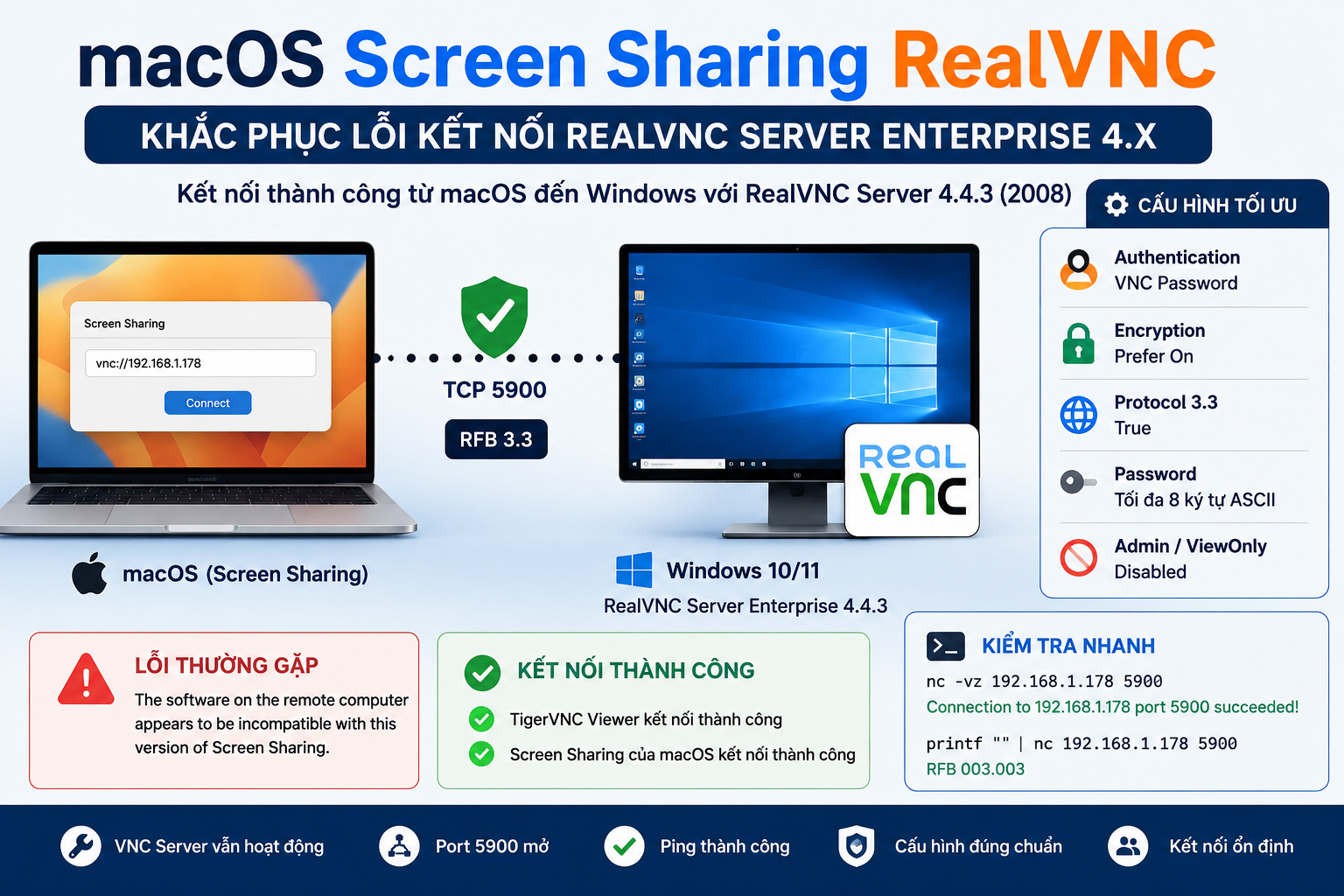
macOS Screen Sharing RealVNC có thể gặp lỗi tương thích khi kết nối đến các máy Windows vẫn đang chạy RealVNC Server Enterprise 4.x. Trong quá trình quản trị hệ thống, mình gặp trường hợp VNC Server vẫn hoạt động, TCP/5900 đã mở và máy chủ vẫn ping bình thường nhưng macOS không thể kết nối.
Khi sử dụng Screen Sharing, hệ thống báo:
The software on the remote computer appears to be incompatible with this version of Screen Sharing.
Sau nhiều bước kiểm tra và thử nghiệm, mình đã xác định được nguyên nhân và cấu hình phù hợp. Bài viết này tổng hợp quá trình xử lý để những hệ thống vẫn sử dụng RealVNC Enterprise 4.x có thể tham khảo.
Mặc dù:
- VNC Server vẫn hoạt động bình thường
- Port TCP/5900 đã mở
- Ping được máy chủ
Nhưng khi kết nối từ macOS luôn xuất hiện thông báo:
The software on the remote computer appears to be incompatible with this version of Screen Sharing.
Sau nhiều bước kiểm tra và thử nghiệm, cuối cùng đã xác định được nguyên nhân và cấu hình tối ưu. Bài viết này tổng hợp toàn bộ quá trình xử lý để những ai còn sử dụng RealVNC Enterprise 4.x có thể áp dụng.
Môi trường thử nghiệm
| Thành phần | Phiên bản |
|---|---|
| macOS | Phiên bản mới (2026) |
| Windows | Windows 10/11 |
| VNC Server | RealVNC Server Enterprise E4.4.3 (64-bit) |
| Giao thức | RFB 3.3 |
| Client kiểm tra | Screen Sharing, TigerVNC Viewer |
Triệu chứng
Khi sử dụng Screen Sharing của macOS:
vnc://192.168.1.178xuất hiện lỗi:
The software on the remote computer appears to be incompatible with this version of Screen Sharing.
Trong khi đó:
- Ping thành công
- Port 5900 mở
- VNC Server đang chạy
Kiểm tra mạng
Trên macOS:
nc -vz 192.168.1.178 5900Kết quả:
Connection to 192.168.1.178 port 5900 succeeded!Kiểm tra phiên bản giao thức VNC:
printf "" | nc 192.168.1.178 5900Kết quả:
RFB 003.003Điều này chứng minh:
- VNC Server hoạt động bình thường
- Đúng chuẩn RFB 3.3
Cấu hình RealVNC Server Enterprise 4.x
Authentication
Authentication:
    VNC Password
Không sử dụng:
- Admin Authentication
- ViewOnly User
Encryption
Thiết lập:
Encryption:
    Prefer On
Sau khi thay đổi, trong tab Expert:
SecurityTypes = RA2, RA2ne, VncAuthProtocol
Trong tab Expert:
Protocol3.3 = TruePassword
Đây là điểm quan trọng nhất.
RealVNC Enterprise 4.x sử dụng cơ chế VNC Authentication (DES).
Khuyến nghị:
- tối đa 8 ký tự
- chỉ sử dụng ký tự ASCII
Ví dụ:
12345678hoặc
Hai2026!Không nên sử dụng mật khẩu dài vì RealVNC 4.x chỉ sử dụng 8 ký tự đầu tiên.
Kiểm tra bằng TigerVNC
Nếu Screen Sharing vẫn chưa kết nối được, hãy thử bằng TigerVNC Viewer.
Nếu TigerVNC hiển thị:
Too many security failuresthì nguyên nhân thường là:
- Password chưa đúng chuẩn
- Cần tạo lại VNC Password
- Chưa khởi động lại dịch vụ VNC Server
Sau khi đặt lại password và Restart dịch vụ, TigerVNC sẽ kết nối thành công.
Kết quả
Sau khi áp dụng các cấu hình trên:
✅ TigerVNC Viewer kết nối thành công
✅ Screen Sharing của macOS kết nối thành công
Không cần:
- nâng cấp lên RealVNC Connect
- mua license mới
- thay đổi VNC Server
Cấu hình khuyến nghị
| Mục | Giá trị |
|---|---|
| Authentication | VNC Password |
| Encryption | Prefer On |
| Protocol3.3 | True |
| AllowRfb | True |
| Admin User | Disabled |
| ViewOnly User | Disabled |
| Password | ≤ 8 ký tự ASCII |
Các lệnh hữu ích
Kiểm tra port:
nc -vz SERVER_IP 5900Kiểm tra phiên bản RFB:
printf "" | nc SERVER_IP 5900Kết quả:
RFB 003.003Kết luận
Mặc dù RealVNC Server Enterprise 4.4.3 đã được phát hành từ năm 2008, nhưng vẫn có thể hoạt động ổn định với macOS hiện đại, miễn là cấu hình đúng.
Ba thiết lập quan trọng nhất là:
- Authentication = VNC Password
- Encryption = Prefer On
- Password sử dụng tối đa 8 ký tự ASCII
Nhờ vậy, cả TigerVNC Viewer và Screen Sharing của macOS đều có thể kết nối thành công.
Tài liệu tham khảo
- RealVNC Enterprise 4.x Documentation
- TigerVNC Project
- Apple Screen Sharing Documentation
Tác giả: Trần Thanh Phú
Website: https://nhanthang.com
